VIMOX STORY / FIELD GUIDE
从一个想法,
写到一部完整剧本。
选好创作路线,先确认设定和一集样稿,再推进连载、评估与修订。每一步都说明入口、操作和完成标志。
Story 用于故事、小说与文学剧本创作。完成本手册主线的交付物是剧本文本及创作资料。生成任务会消耗模型额度;首次建议只做少量分集,检查结果与用量后再扩大范围。
01 / START
开始之前:选定这次要做的事
入口:story.vimox.cn →「使用 Vimox 账号登录」
- 已有 Vimox 登录态时直接返回 Story,无需再次输入密码;需要其他账号时点「切换其他 Vimox 账号」。首次使用可在账户中心注册并验证邮箱;不要用别人的会话代替自己的账号。
- 准备一句话创意或已有文本,写清题材、目标受众、主人公目标、核心冲突与预期集数。短剧可从 1–3 集试作开始。
- 打开「设置」,确认当前模型可用;默认 Vimox Router 使用当前登录账号读取模型目录,点「刷新模型」后选择支持对话的模型。
- 从零写短剧走一句话开工或新建作品;已有文本走剧本分析;长剧走通用剧本。
短剧和长剧有什么区别
主要看单集体量、故事容量和叙事节奏,不是只看总集数,也不是按题材区分。短剧常按分钟级单集设计,长剧常按几十分钟单集设计;各平台规格不同,没有适用于所有平台的固定分钟分界。
| 比较项 | 短剧 | 长剧 |
|---|---|---|
| 单集体量 | 单集短,适合手机碎片时间连续观看;多集可以讲完一条完整故事。 | 单集和全剧观看时间更长,能容纳更充分的铺垫、展开和收束。 |
| 故事容量 | 通常聚焦一个核心目标、一组主要关系和一条强主线,支线少,信息集中。 | 可以并行发展多条主副线、群像关系和更复杂的世界设定,人物变化跨越多集。 |
| 叙事节奏 | 尽快进入冲突,频繁推进、反转或兑现情绪;单集通常要有明确推进,并用悬念或新问题带动下一集。 | 允许逐步建立人物、关系和悬念;伏笔与情绪可以跨集累积,不要求每集都用强反转或强卡点收尾。 |
| 适用场景 | 竖屏或短视频平台连播、移动端快速追更;核心冲突清晰、希望快速建立吸引力的故事。 | 长视频剧集或需要细写群像、复杂关系、职业过程、悬疑线索及世界观的故事。 |
在 Story 里怎么选和怎么用
| 路线 | 适合什么任务 | 操作方式 |
|---|---|---|
| 短剧创作 | 从零开发竖屏、快节奏、连续分集的短剧。 | 顶部切换到「短剧创作」,从「一句话开工」或作品库新建作品;先做前置设定,试写少量分集并检查节奏,再继续连载和评估。 |
| 通用剧本 · 创作长剧 | 开发篇幅较长、需要多线铺陈或长期维护人物和故事设定的剧集。 | 顶部切换到「通用剧本」→「创作 · 长剧」→「新建长剧」;维护设定,再按故事结构、人物、场景或目标章节调用专家,逐段检查和修订。 |
| 通用剧本 · 分析剧本 | 已有剧本需要归档、检索片段、评估结构与人物,或为改编整理依据。 | 顶部切换到「通用剧本」→「分析 · 剧本」→「新建分析」;上传已有文档,按关键词或语义检索,再将目标内容送评估。这是已有文本分析流程,不会自动生成短剧分集。 |
快速选择:要做手机端短时连续观看、每集快速推进的作品,选「短剧创作」;要写人物成长、多条剧情线和较长篇幅,选「通用剧本 · 创作长剧」。已有文本先研究或诊断时才选「分析 · 剧本」;分析后要改编成短剧,另建短剧作品并整理确认保留的人物、剧情和限制。
后续随时点击页面右上角固定的「?」打开本手册。模型目录为空或登录跳转异常时,先看故障处理。
02 / IDEA TO SCRIPT
一句话开工:先做一份可检查的样稿
入口:首页 →「一句话开工」
- 输入创意,展开右上角的小箭头,补充作品标题、题材、集数、受众和调性。绑定已有作品前,先确认选择的是本次要更新的作品。
- 首次建议勾选「完成前置计划」,暂时取消「完成分集全部生成」,点击「生成前置计划」。先检查人物、世界观和故事结构,再写正文。
- 想一次生成样稿时,把集数设为少量,同时勾选两项,按钮会变为「直接生成完成的剧本」。系统先完成前置,再生成设定范围的分集。
- 只勾选分集生成时,应先确保该作品已有可用设定;两项都取消时可进入创作台,有创意或标题时会先创建作品。
- 观察前置计划与分集进度。进入工作室后检查实际保存的内容,再决定下一步,不以成功提示替代正文验收。
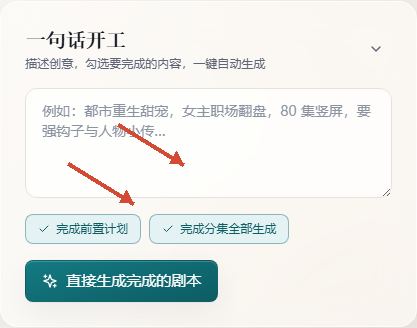
绑定已有作品时,首页的题材、集数等配置可能更新该作品。大范围生成前请核对绑定项;失败后先进入已有作品查进度,避免重新创建或重复生成全部分集。
03 / PROJECT
手动新建作品,并把它作为后续创作的归属
入口:左侧「作品」→「新建作品」
- 填写剧名、一句话卖点或简介、题材和总集数。总集数是连载的目标范围,建议先设少量试写。
- 点击「创建并进入工作室」。从作品库新建的短剧,会进入该作品的工作室。
- 先完成前置创作,或按制片阶段逐步生成;创建空作品本身不会自动补齐正文。
- 再次进入时,从「作品」搜索标题,按类型筛选,并从作品进入工作室。作品详情用于查看设定、历史产物和版本。
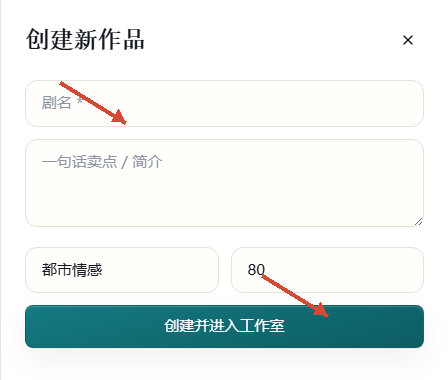
作品详情的「编辑信息」可调整标题、简介、题材与类型;工作室左侧也有剧名、总集数和设定编辑入口。删除作品前自行备份已确认文本,并核实没有仍需保留的分集和产物。
04 / WORKSPACE
认识工作室:操作、内容和对话各有位置
入口:作品 → 进入工作室;或顶部「打开工作室」
| 位置 | 主要操作 | 检查什么 |
|---|---|---|
| 顶部 | 切换短剧创作 / 通用剧本,前置创作、生成大纲、自动连载与模型设置 | 作品标题、模式、模型与当前运行状态 |
| 左栏 | 阶段、分集、剧本、专家与设定;选择目标集、编辑世界观与人物 | 本次操作属于哪个作品、哪一集 |
| 中栏 | 创作图、分集正文、画布;阅读设定、人物、情节点和评估 | 最新产物内容、分集正文、字数和剧情覆盖 |
| 右栏 | 专家动作、对话与 Atelier 编排;查看实时过程并继续追问 | 任务是否完成、错误提示与下一步建议 |
“选择阶段”和“执行阶段”是两个动作:选中阶段可定位专家或内容;点击该阶段的「开始」才会运行任务。创作图的快捷动作和专家坞中的动作可能直接发送任务,点击前先确认当前作品与输入。
05 / PREFLIGHT
完成前置创作:让人物和世界先稳定下来
入口:短剧工作室顶部 →「一键生成前置创作」
- 先在作品简介中写清故事方向,核对题材与集数,再启动前置任务。已有设定时先阅读,避免无意覆盖。
- 等待前置进度结束,在左栏「设定」和中栏「创作图」查看世界观、人物、故事结构及其他已生成产物。
- 核对主角目标与阻力、人物关系、时间线、核心冲突和故事结尾。发现矛盾,先编辑世界观或人物并点击对应保存,或让专家对具体部分改写。
- 需要补充分集结构时,点击「生成大纲」,检查每集推进内容和集末悬念,避免仅有背景介绍而没有事件。
- 若要重做全部前置,使用「重新生成前置创作」前先备份已认可文本;该操作会覆盖现有小传、大纲或世界观。
右侧存在 Atelier 编排任务时,按任务列表查看待执行步骤,可执行当前步骤、跳过不需要的步骤,并调整题材和集数约束。跳过代表本次不执行;修改约束影响后续步骤,已产出的文本仍需自行核对。
06 / SIX STAGES
按六个阶段推进,逐步验收再进入下一步
入口:短剧工作室左栏「阶段」→ 选择阶段 →「开始」
| 阶段 | 提供给专家 | 通过后再继续 |
|---|---|---|
| 立项策划 | 题材、受众、核心创意与卖点 | 一句话卖点清楚,人物诉求与主冲突成立 |
| 故事圣经 | 策划结论、世界规则、故事走向 | 背景、目标、阻力与因果一致 |
| 情节点 | 总集数、大纲、关键转折与结尾要求 | 各集有推进,转折有铺垫,结尾没有漏掉 |
| 人物小传 | 角色身份、动机、关系与语气要求 | 角色名稳定,行为有动机,关系与大纲匹配 |
| 分集连载 | 已确认设定、目标集与本集焦点 | 产生对应集正文,事件、对白与卡点完整 |
| 质量评估 | 实际剧本与本次想检查的维度 | 问题能定位到文本,有明确可执行的修改项 |
- 选择阶段后先看已存在的结果;已有成果可直接检查并继续,无须每次重跑全部阶段。
- 点击「开始」,在右侧对话查看过程与错误。完成后在创作图或产物打开全文,不只阅读聊天摘要。
- 有问题时向该专家明确提出修改范围,例如“保留故事结尾,只修正第 2 集反转的证据铺垫”,再核对新结果。
阶段显示完成是进度提示,仍需人工验收;分集阶段执行的是当前选中的集,需要批量写作时使用「自动连载」。
07 / FIRST EPISODE
试写第一集:先验证故事能否落成正文
入口:工作室左侧「分集」→ 第 1 集 → 中栏「分集正文」→「AI 写本集」
- 确认世界观、人物和大纲可用,选中正确集数。前置资料不足时先补齐,避免直接跳过提醒生成。
- 在「本集焦点」检查本集应发生的事件,设置建议字数。字数是写作目标,输出仍需检查是否覆盖剧情。
- 点击「AI 写本集」并等待结束。核对标题、对白归属、场景顺序、因果和集末悬念,删除无推进的重复内容。
- 需要修改时,在右侧向编剧说明目标集、保留内容与修改要求。独立分集编辑页也提供带指令的 AI 续写 / 重写。
- 重新打开该集检查已保存结果,再进入第 2 集;对照前集结尾,确保人物位置、已知信息和未解决冲突衔接。
AI 写作完成后会保存结果。正文编辑框中的手动修改请先复制备份;离开前重新打开核对持久化结果。需要保存正式改稿时,可让专家把修改写回指定集,并在版本历史中确认,避免把本地输入误认为已保存。
08 / SERIALIZE
把样稿扩展到连载,并从中断处继续
入口:短剧工作室顶部 →「自动连载」
- 先通过一集样稿,保存人物与世界观修订,再把总集数调整到目标范围。
- 点击「自动连载」。工作室会从已完成集数之后继续,单次最多推进 5 集;首页「完成分集全部生成」则针对所设总集数执行,使用前区分范围。
- 观察顶部与右侧进度,等待本批任务结束后,在分集列表逐集打开核对,检查是否有失败集、空正文或剧情重复。
- 遇到中间缺集,优先选中缺失集单独生成并检查。完成集数是统计值,不应据此假定所有前序集都完整。
- 本批通过后再继续下一批,直到目标范围全部有正文。结束后统一检查人物弧线、伏笔回收与结尾,再进入评估。
页面断线或长时间无进展时,先重新进入原作品查分集状态与 AI 请求日志。已成功的集优先保留;确认原任务已结束或失败后,再重试失败部分。顶栏「停止」用于当前对话流,不能据此假定所有后台任务已经取消。
09 / REVIEW & REVISE
评估之后做修改,再用版本验证改动
入口:阶段「质量评估」或右侧「评估」;历史:作品详情 →「版本历史」
- 确认评估对象,明确要求分析某一集、某几集或全文;长文本按集拆分,避免只评估了截断片段。
- 要求报告覆盖结构、动机、情节逻辑、对白和集末卡点,并引用具体集数或原句。评分作为参考,优先处理能定位的缺陷。
- 将问题分成必须修复与可选优化,回到对应专家执行局部修改,写清保留边界,避免整稿无差别重写。
- 打开「版本历史」,选择大纲、世界观、人物小传或剧本,使用差异 / 并排对比检查新增、删除和改动。
- 需要回退时,先看「恢复此版本」的变更预览,确认目标与影响,再恢复;重新读取正文并检查依赖该内容的后续分集。
- 对改动处复评,直到关键问题有明确处理结果。保存评估报告与最终正文,便于后续复用。
10 / EXISTING SCRIPT
已有剧本:上传、找到片段,再送分析
入口:工作室 →「通用剧本」→「分析 · 剧本」→「新建分析」→「剧本」
- 新建并选中分析项目,确保后续上传、专家产物和报告都有明确归属。
- 在「剧本」标签点击「上传剧本文档」。按页面提示选择文本格式,如 txt、md、json 或 srt;先检查文件编码、章节标题和内容完整性。
- 上传后确认剧本库出现文档,检查标题、文本及切块信息。上传文本用于分析,不等于已经自动转换成短剧分集。
- 输入关键词或剧情描述,选择「关键词」「语义」或「混合」检索;关键词适合角色名与原句,语义适合“女主第一次反击”这类意图。
- 对目标文档或检索片段点击「送评估」,在右侧读取分析,并追问需要改进的地方。当前发送范围可能截取文档前段,长篇请分段分析,检查报告引用是否覆盖目标章节。
- 在「产物」查看归档报告;要开始改编时,新建创作项目,整理需保留的剧情、人物与限制,再按前置创作推进。
上传失败时先用短小的 UTF-8 文本定位格式问题;语义检索无结果时可先切换关键词验证文档是否存在,再检查模型与索引状态。
11 / GENERAL WRITING
通用剧本:长剧创作与已有剧本分析
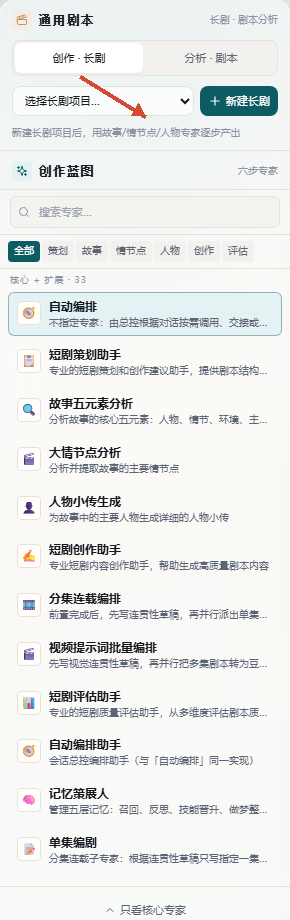
入口:工作室 →「通用剧本」→「创作 · 长剧」→「新建长剧」
通用剧本包含两条独立路线:本节说明如何从设定开始写长剧;已有文本的上传、检索和评估见第 10 节「已有剧本」。请先选对左侧的「创作 · 长剧」或「分析 · 剧本」项目类型,避免把新稿和分析资料归到错误项目。
- 创建并选择长剧项目。确认左侧提示当前已选中项目,后续专家产物与剧本才归档到正确位置。
- 在「设定」维护世界观和人物,点击「保存设定」。需要参考原稿时在「剧本」上传并检索。
- 用左侧创作蓝图或专家目录依次完成故事结构、情节点、人物小传和场景写作。每次任务写清目标段落、篇幅和需要继承的设定。
- 在中栏画布查看输出,在「产物」检查保存结果;将认可内容纳入后续指令,持续推进章节或场次。
- 调用评估专家检查结构和人物,再局部修改;从作品详情复查历史产物与版本,并导出需要交付的文本。
12 / DELIVER
找回、保存与导出成果
入口:工作室「创作图 / 画布 / 产物」;或「作品」→ 作品详情
- 正文从「分集」逐集读取;策划、人物、情节点和评估从「创作图」或「产物」阅读全文。找不到时按标题或专家搜索,并确认作品归属。
- 工作室「画布」可切换文档、剧本、JSON、思维导图或 Notes 等当前支持的视图。需要交付时先确定画布展示的是要导出的那份内容。
- 使用画布工具栏「复制」或「导出」下载当前内容(Markdown);重要中间结果可点击「Note」另存为笔记。「保存」保存的是本机画布副本。Notes 可选择需要的条目并按界面提供的 TXT / Markdown 选项导出。
- 整部剧交付前,按集号整理正文,连同大纲、人物、世界观和最终评估一起归档;不要把当前画布的一份文档误当成整部作品包。
- 在本地打开下载文件,检查编码、标题、章节顺序和结尾,确认没有缺段。保留可回溯的版本说明,再交给后续制作环节。
13 / CONTEXT
记忆、Notes 与 Skills:给下一次任务提供正确上下文
入口:左侧「更多」→「记忆」或「Skills」;工作室画布 → Notes
- 记忆:先选作品,再查看世界设定、人物事实与分集记忆。调整用户 / 项目记忆开关时注意作用范围;没有选中作品时,项目记忆不生效。修正错误事实后,再启动后续写作。
- Notes:将认可的片段保存为 Note,选中需要作为背景的内容,再明确告诉专家基于这些资料继续。导出前检查所选条目,避免混入旧版或别的任务结果。
- Skills:查看或启用适合当前任务的方法论,如黄金钩子、情绪兑现、人设语气与集末卡点。完成后对照文本检查实际效果。
- 专家:从「专家」目录按任务选角色;跨专家继续时写清作品、集号和已确认结论,不要假定每次对话都包含全部历史资料。
14 / MODELS & USAGE
模型、用量与运行记录
模型:左侧「设置」或工作室齿轮;用量:「更多」→「工具箱」→ Token 用量;请求:页面底部「AI 请求日志」
- 选择模型提供商,点击「刷新模型」,从目录中选择可用对话模型。默认 Vimox Router 使用当前登录账户,连接异常时先检查登录状态。
- 其他渠道按界面要求配置地址与凭据,先用短任务检查能力。切换模型通常影响后续请求;已启动任务需查看提交时的记录。
- 在 Token 用量页选择最近 7 / 30 / 90 天或全部时间,刷新查看请求数、Token、确认扣费和退款;可下载 CSV 留档。
- 费用以实际 ViMoney 结算回执为准,未确认金额不能按零费用理解。批量前先用小样评估用量。
- 展开底部「AI 请求日志」,按模型 / Agent、状态或关键词筛选,打开失败请求检查时间与错误。反馈时只提供脱敏后的错误摘要。
请求详情可能含原始输入、剧本与模型响应。截图或复制反馈前去除私密内容、邮箱、密钥和令牌。不要把完整请求体直接发到群里。
15 / RECOVER
常见问题:先保留已成功部分,再修复失败处
- 登录后又回到登录页 / 授权过期
- 重新用自己的 Vimox 账号登录,确认返回 story.vimox.cn。仍循环时记录发生时间与浏览器版本,通过官方二维码反馈;不要提供 Bearer、Cookie 或密码。
- 模型目录为空、请求提示模型不可用
- 检查提供商与登录状态,点击「刷新模型」重新选择可用项;先执行短任务。仍失败时打开 AI 请求日志,记录脱敏错误。
- 前置创作一直进行中或只生成了部分
- 重新进入原作品,分别查看世界观、人物、大纲和编排步骤。仅补齐失败部分;重生成前备份已有设定,避免覆盖。
- 阶段有输出,但创作图或产物里找不到
- 确认当前作品和模式正确,等待任务结束后刷新产物。聊天摘要不等于归档成功;可明确要求专家写回指定作品,再重新读取验证。
- 连载中断、进度不动或某一集缺失
- 先检查原任务与每集实际正文,不要立即再点全部生成。确认失败后选中缺集单独生成,检查前后集衔接,再继续下一批。
- 手动改了正文,刷新后没有保留
- 先保留本地修改副本。让专家按改动要求写回指定集,并在版本历史与重新读取的正文中验证。输入框里的内容不能单独证明已经保存。
- 人物改名、关系冲突,后续仍引用旧设定
- 先统一世界观与人物资料,再核对 Notes 和记忆中的旧事实。只修订受影响分集,使用版本对比确认没有误删有效剧情。
- 上传成功但搜不到,或评估漏了后半部
- 先用关键词查原文确认文档与项目;语义无结果时检查索引。长文分段送评估,明确章节范围,不将前段报告视为全文报告。
- 导出内容不完整 / 下载的不是当前版本
- 检查画布当前文档和 Notes 选择范围,正文按集单独核对。重新下载后用本地编辑器验证首尾、集号与编码。
- 余额不足、排队或服务暂不可用
- 查实际错误与当前用量,缩小任务范围或选择可用模型。恢复后只重试失败部分;是否产生费用以真实结算记录为准。
16 / OFFICIAL SUPPORT
问题反馈与联系:唯一官方入口

所有产品问题反馈与联系,均通过此官方二维码进行。扫码联系;同一设备浏览时,可点击二维码打开原图后保存识别。
为便于定位问题,请准备:
- 出错入口、操作顺序与预期结果。
- 实际错误文字、发生时间、任务或请求编号(如有)。
- 浏览器、系统版本,以及能否重复发生。
- 已遮挡个人信息、作品内容和凭据的截图。
请勿发送账号密码、Cookie、Bearer 令牌、完整 API Key 或未经遮挡的私有剧本。